

明細部を設定する
画面の開きかた:メニュー>[設定(販売・購買)]>[基本情報]>[売上データ(Excel)読込設定]で[読込テンプレート設計]をクリック。読込テンプレートの設計画面で[明細部の設定]をクリック
明細部に関する設定として、明細部の開始・終了行を設定します。また、明細部に読込不要な行を含む場合は、読み飛ばすための条件を「無効行の設定」として設定します。
なお、当機能の詳細については「販売・購買管理機能への取引データ読込(Excel)機能マニュアル」をご参照ください。
⇒マニュアルを確認する
なお、当機能の詳細については「販売・購買管理機能への取引データ読込(Excel)機能マニュアル」をご参照ください。
⇒マニュアルを確認する
画面の見かた
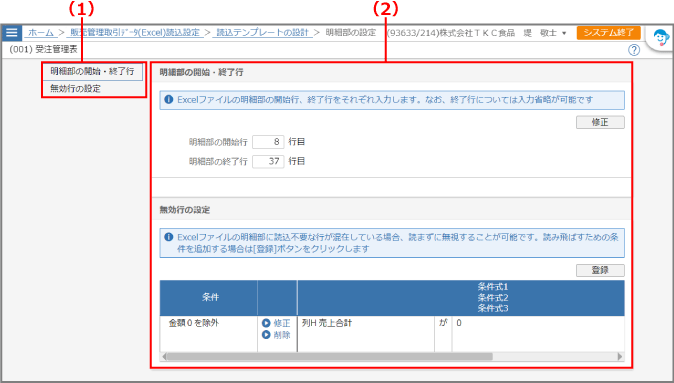
| 項番 | 項目 | 内容 |
| (1) | 項目選択エリア | 設定項目の一覧です。 クリックすると、選択した項目が設定確認・修正エリアの最上部に表示されます。 |
| (2) | 設定確認・修正エリア | 明細部情報を確認・修正するエリアです。 |
操作方法
ここでは、明細部情報を確認・修正する方法を説明します。
明細部の開始・終了行を登録する
読込元とするExcelファイルの中で、明細部(商品明細)となる行の開始・終了行をそれぞれ設定します。ここで設定した開始行から順に売上データとして読込まれます。
1項目選択エリアで、[明細部の開始・終了行]をクリックします
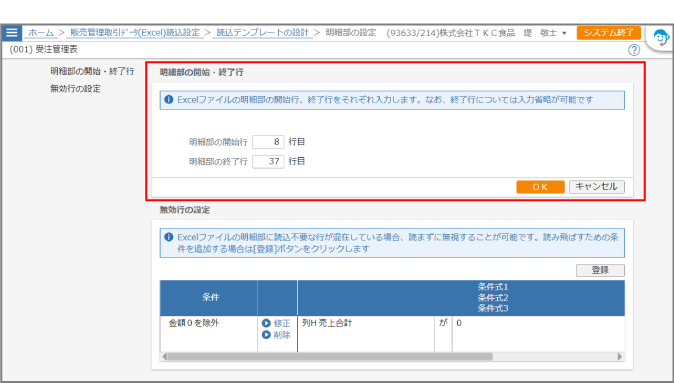
2[修正]ボタンをクリックします
3明細部の開始行、終了行をそれぞれ入力し[OK]ボタンをクリックします
開始行は必須項目です。必ず入力してください。終了行は省略が可能です。
無効行を設定する
明細部に金額が0円の行や合計行など、読込不要な行を含む場合は、読み飛ばすための条件を「無効行の設定」として設定しておくことにより、売上データ読込時に自動的に読込対象から除外できます。ここでは無効行の設定を追加する方法を説明します。
1項目選択エリアで、[無効行の設定]をクリックします
2[登録]ボタンをクリックします
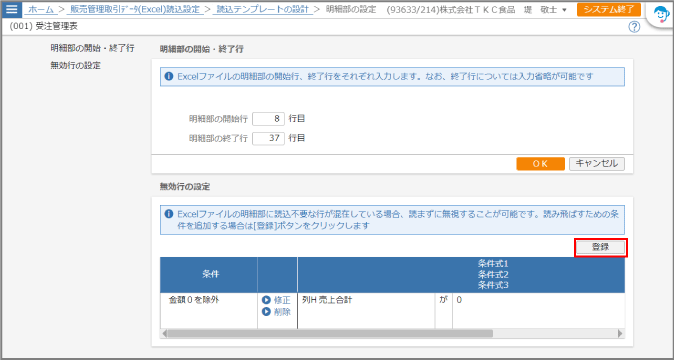
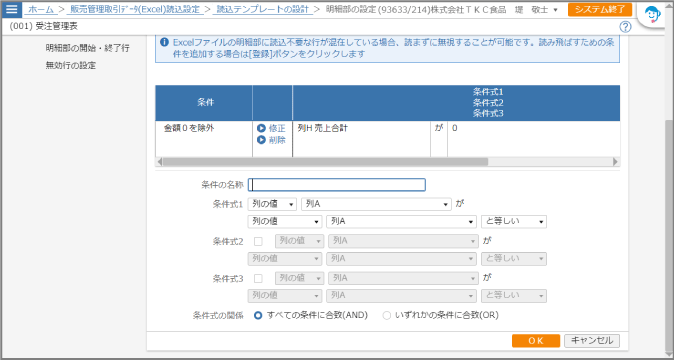
画面下部に読み飛ばすための条件の登録欄が表示されます。
2読み飛ばすための条件を設定します
| 項目 | 内容 |
| 読み飛ばす条件の名称 | 読み飛ばす条件の名称を入力します(例:金額が0円の行)。 |
| 条件式1~条件式3 | 読み飛ばすための条件を「条件式」として登録します。 1つの条件の中で条件式は最大3つ組み合わせて使用することが可能です。 条件式の詳細は「条件式を設定する」を参照してください。 |
| 条件式の関係 | 複数の条件式を設定した際に条件式同士の関係を選択します。「すべての条件に合致(AND)」を選択すると「もし××、かつ○○、かつ★★だったら」という条件式を、「いずれかの条件に合致(OR)」を選択すると「もし××、または○○、または★★だったら」という条件式をそれぞれ作成できます。 |
条件式を設定する
読み飛ばす条件のうち「もし××だったら」にあたる条件式を設定します。条件式はさらに「比較元」が「比較先」と比べて「どのような状態か(大きいか、等しいか、小さいか)」と分解されます。つまり「もし比較元=比較先だったら」という形式です。
「比較元」「比較先」「どのような状態か」を順に設定します。
「比較元」「比較先」「どのような状態か」を順に設定します。
11行目の「比較元」を設定します
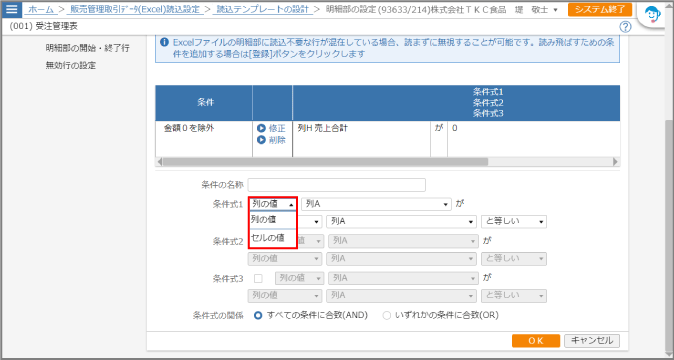
「比較元」には「列の値」「セルの値」のいずれかを選択できます。選択に応じた値を設定します。
| 項目 | 内容 |
| 列の値 | 読込元のExcelファイルの列の値を指定する場合は併せて列を選択します。 |
| セルの値 | 読込元のExcelファイルの特定のセルの値を指定する場合は、併せてセルの値を「A1形式」(例:F列の5行目の場合は「F5」)で入力します。 「R1C1形式」には対応していません。 |
22行目の「比較先」を設定します
「比較先」には「列の値」「セルの値」「固定値」「文字列の編集値」のいずれかを選択できます。選択に応じて値を設定します。
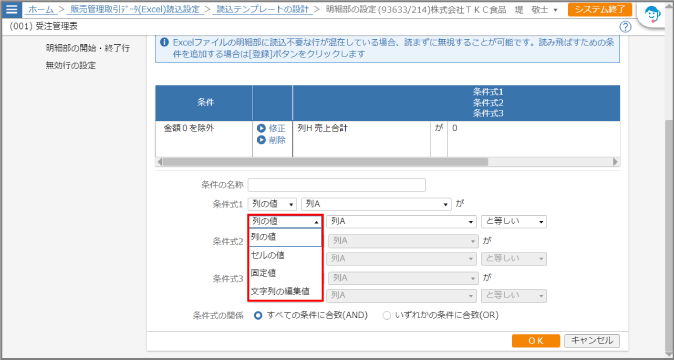
| 項目 | 内容 |
| 列の値 | 読込元のExcelファイルの列の値を指定する場合は、併せて列を選択します。 |
| セルの値 | 読込元のExcelファイルの特定のセルの値を指定する場合は、併せてセルの値を「A1形式」(例:F列の5行目の場合は「F5」)で入力します。 「R1C1形式」には対応していません。 |
| 固定値 | Excelファイルの値に関係ない固定値を指定する場合はその値を入力します。 |
| 文字列の編集値 | Excelファイルの値をそのまま指定せず、文字列の一部のみ、または他の文字列と結合した文字列を指定する場合に選択します。[編集]ボタンで文字列の編集値を指定します。 詳細は「文字列の編集値を設定する」を参照してください。 |
33行目の「どのような状態か」を設定します。
「比較元」と「比較先」の大小関係を設定します。
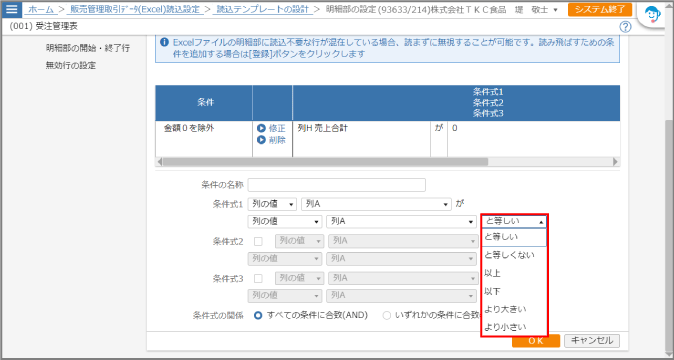
次の選択肢から選択します。
![[編集]ボタンに赤枠](./media/1/sxmnexcelformats-sxcoopdetailsettings_img_008.png)
| 選択肢 |
| と等しい |
| と等しくない |
| 以上 |
| 以下 |
| より大きい |
| より小さい |
文字列の編集値を設定する
「条件式」で「文字列の編集値」を選択した場合の文字列の編集値の設定方法を説明します。
1[編集]ボタンをクリックします
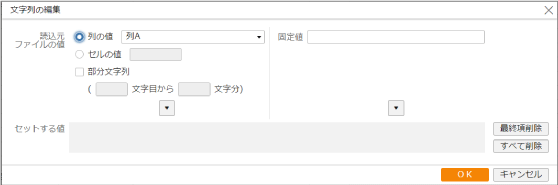
文字列の編集値の設定画面が表示されます。
2文字列の編集値を設定します
| 項目 | 内容 |
| 列の値 | 読込元のExcelファイルの列の値を文字列に使用する場合は、列を選択します。[▼]ボタンで計算式に追加します。 なお、取得した文字列の一部のみ使用する場合は、「部分文字列」にチェックを付け、開始文字位置と使用する文字数を入力します。 |
| セルの値 | 読込元のExcelファイルの特定のセルの値を文字列に使用する場合は、セルの値を「A1形式」(例:F列の5行目の場合は「F5」)で入力します。[▼]ボタンで計算式に追加します。 なお、取得した文字列の一部のみ使用する場合は、「部分文字列」にチェックを付け、開始文字位置と使用する文字数を入力します。 「R1C1形式」には対応していません。 |
| [▼]ボタン(左側) | 「列の値」「セルの値」の入力値を文字列に追加します。 列の値、セルの値を入力しただけでは文字列に追加されません。入力後、必ずボタンをクリックしてください。 |
| 固定値 | 計算式に固定値を追加する場合は、値を入力します。[▼]ボタンで文字列に追加します。 |
| [▼]ボタン(右側) | 「固定値」の入力値を文字列に追加します。 固定値を入力しただけでは文字列に追加されません。入力後、必ずボタンをクリックしてください。 |
| [最終項削除]ボタン | 文字列に最後に追加した項を削除する場合にクリックします。 |
| [すべて削除]ボタン | 作成した文字列を削除する場合はクリックします。 |
3設定完了後、[OK]ボタンをクリックします
設計した内容が更新されます。